
部品の使い分け
部品ごとに、どの HTML 要素を使うかの基準です。 要素を正しく選べば、キーボード操作・読み上げ・自動入力などがブラウザの標準の機能で働きます。
各ルールの「チェック」の ID は ページ品質のチェックリスト の確認項目で、押すと参考図が開きます。 コード例は閉じてあります。開かなくても本文だけで判断できるように書いています。
目的に合う要素
| 目的 | 使用する要素 |
|---|---|
| 別のページ・ページ内の別の場所へ移る | <a href="…"> |
| 同じページの中で何かを起こす(開閉・切り替えなど) | <button type="button"> |
| フォームを送信する | <button type="submit"> |
| 開閉する部分(アコーディオン) | <details> と <summary> |
| モーダルダイアログ | <dialog>(showModal() で開く。フォーカスの閉じ込めと Esc で閉じる動きが標準で付く) |
| 並んだ項目 | 順序がなければ <ul>、手順や順位なら <ol>、名前と値の組なら <dl> |
| データの表 | <table>(レイアウトには使わない) |
リンクとボタン
リンクとボタンは、押したときに何が起きるかで選びます。見た目がボタンの形でも、別のページへ移るならリンクです。
| リンク | ボタン |
|---|---|
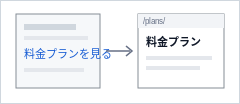 | 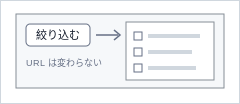 |
| 別のページ(URL)へ移る | 同じページの中で何かが起きる |
| 新しいタブで開く・URL をコピーする、ができる | Enter と Space で押せる |
<div>や<span>にクリックの処理を付けない MUST NOTPQ-R26<a>か<button>を使います。キーボードで操作でき、読み上げでも押せるものとして伝わります。- チェック:
LNK-01LNK-01button 要素を使う✕ NGdiv をボタン代わりに使う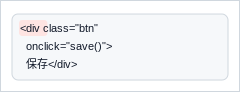 Tab で止まらず Enter で押せない✓ OKbutton 要素で作る
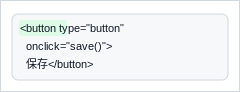 キーボードでも押せる
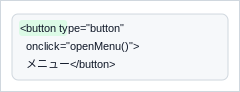
hrefのない<a>をボタンの代わりに使わない MUST NOTPQ-R27- ボタンの役割には
<button>を使います。キーボードでフォーカスが当たり、ボタンとして読み上げられます。 - チェック:
LNK-02LNK-02href のない a を使わない✕ NGhref のない a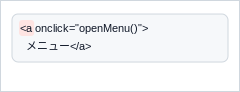 href がなくフォーカスできない✓ OKボタンは button で作る
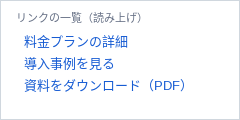
- リンクの目的を、リンクの文字か前後の文脈から分かるようにする MUSTPQ-R28
- 前後の文脈とは、同じ段落・同じリスト項目・直前の見出しなどです。「料金プランを見る」のように書くと、押す前に行き先を判断できます(WCAG 2.4.4 レベル A)。
- チェック:
LNK-03LNK-03リンクの目的✕ NG「こちら」では行き先が分からない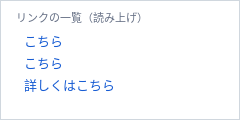 ✓ OKリンクの文字で行き先が分かる
- ナビゲーションの現在のページのリンクに
aria-current="page"を付ける MUSTPQ-R29 - グローバルナビゲーションやパンくずリストが対象です。色だけでなく、読み上げでも「現在のページ」と伝わります。
- チェック:
LNK-04LNK-04現在のページの表示✕ NG現在地が読み上げで伝わらない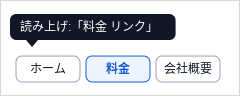 見た目だけで現在地を示している✓ OKaria-current で現在地を伝える
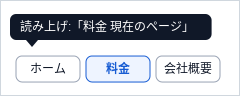
- リンクは同じタブで開き、
target="_blank"を使わない SHOULDPQ-R30 - 新しいタブで開くかどうかを利用者自身が選べ、閲覧の流れを保てます。
- 要件でどうしても必要なときは、「新しいタブで開きます」をリンクの名前に含めます(設定によってはウィンドウで開くので「新しいウィンドウ」も誤りではありません)。画面に文字で出すか、読み上げ専用の文字にするかはデザインで決めます。アイコンだけで示すときは、アイコンに代替テキストが要ります。
- チェック:
LNK-06LNK-06新しいタブで開くリンク✕ NG予告なく新しいタブで開く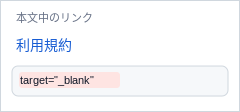 ✓ OK新しいタブで開くと明示
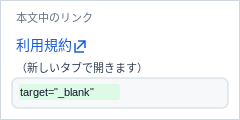
コード例: 新しいタブで開くリンク・現在のページのリンク
html
<!-- 新しいタブで開くリンク -->
<a href="https://example.com/annual-report.pdf" target="_blank">
  2026 年度年次報告書(PDF)
  <span class="visually-hidden">(新しいタブで開きます)</span>
</a>

<!-- ナビゲーションの現在のページ -->
<a href="/news/" aria-current="page">お知らせ</a>
画像
画像の alt(代替テキスト)は、画像の役割で書き方が決まります。
| 画像の役割 | alt の書き方 | 例 |
|---|---|---|
| 情報を伝える画像 | 画像が伝えている内容 | alt="売上の推移: 前年比 120%" |
| 飾り・背景 | 空にする(属性は残す) | alt="" |
| 文字のない画像リンク | リンク先や機能 | alt="ホームへ戻る" |
| 文字を含む画像 | 画像の中の文字をすべて | alt="創業 50 周年記念キャンペーン" |
- すべての
<img>にaltを書く MUSTPQ-R31 - 属性があると、読み上げソフトがファイル名ではなく、書いた内容を読みます。
- チェック:
IMG-01IMG-01画像の代替テキスト✕ NGalt 属性がない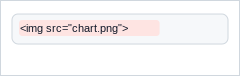 ✓ OKalt 属性がある
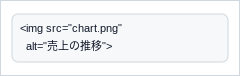
- 飾りの画像は
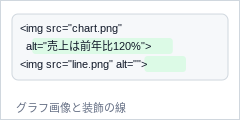
alt=""にし、意味のある画像には内容を書く MUSTPQ-R32 - 飾りを読み飛ばせるので、利用者は必要な情報だけを聞けます。
- チェック:
IMG-02IMG-02画像の代替テキスト✕ NGalt がない・装飾に不要な alt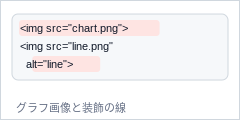 ✓ OK内容を alt に、装飾は alt=""
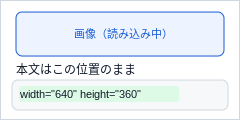
<picture>の各<source>にもwidthとheightを書く MUSTPQ-R33- 画面の幅が切り替わっても正しい縦横比で場所が確保され、表示がずれません(レイアウトシフトを防げます)。
- チェック:
IMG-03IMG-03画像の width / height✕ NG読み込み後にレイアウトがずれる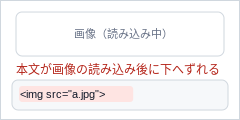 ✓ OK寸法を書いて場所を確保
<picture> は、画面の幅でトリミングや縦横比を変えるときだけ使います。同じ画像の解像度違いは <img> の srcset で足ります。<source> は上から順に選ばれるので、広い画面向けから順に書き、alt は <img> にだけ書きます。
コード例: 通常の画像・<picture> での切り替え
html
<img
  src="/assets/images/hero-visual.jpg"
  width="1200"
  height="630"
  alt="プロジェクトの設計図を囲んで議論する開発チーム"
/>

<picture>
  <source
    media="(min-width: 48em)"
    srcset="/assets/images/banner-wide.jpg"
    width="1200"
    height="480"
  />
  <img
    src="/assets/images/banner-square.jpg"
    width="800"
    height="800"
    alt="春の新規入会キャンペーン"
  />
</picture>
リストと表
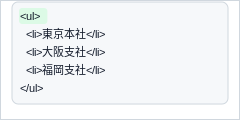
- 並んだ項目をリストの要素でマークアップする MUSTPQ-R34
- ナビゲーション、記事カードの一覧、タグ、パンくずリストなどが対象です。読み上げで「リスト 5 項目」と伝わり、全体の量が分かります。
<ul>と<ol>の直下には<li>だけを置きます。 - チェック:
STR-09STR-09リストのマークアップ✕ NG見た目だけのリスト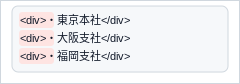 「3 件のリスト」と伝わらない✓ OKul / li でリストにする
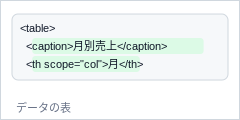
- データの表に
<caption>と、scope付きの見出しのセル<th>を付ける MUSTPQ-R35 - 読み上げで、表の主題と、各セルがどの見出しに属するかが伝わります。
- チェック:
QA-23QA-23表の見出しと説明✕ NG見出しも説明もない表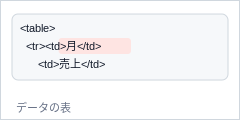 ✓ OKcaption と th scope で構造を示す
画面に収まらない表を横スクロールの枠に入れるときは、枠に tabindex="0" と名前を付け、キーボードでもスクロールできるようにします。
コード例: データの表
html
<table>
  <caption>プラン別の機能比較</caption>
  <thead>
    <tr>
      <th scope="col">プラン名</th>
      <th scope="col">ストレージ容量</th>
      <th scope="col">月額</th>
    </tr>
  </thead>
  <tbody>
    <tr>
      <th scope="row">スタンダード</th>
      <td>100 GB</td>
      <td>1,000 円</td>
    </tr>
  </tbody>
</table>
フォーム
- すべての入力欄に
<label>を結び付ける MUSTPQ-R36 <label for="…">と入力欄のidで結ぶか、<label>の中に入力欄を入れます(入れ子の形)。どちらの形でも、ラベルをクリックすると入力欄にフォーカスが移ります。placeholderは入力を始めると消えるので、入力例を示す用途に使い、項目名はラベルで示します。- チェック:
FRM-01FRM-01ラベルの関連付け✕ NGラベルと入力欄が結び付いていない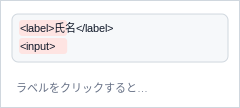 何も起きない✓ OKfor と id でラベルを結び付ける
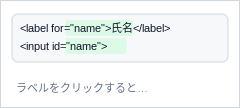 入力欄にフォーカスが移る
FRM-02FRM-02placeholder だけに頼らない✕ NGplaceholder だけが名前になっている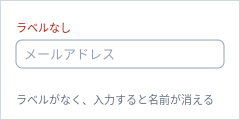 ✓ OKラベルで名前を付ける
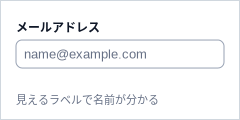
- 入力の内容に合った
typeを指定する MUSTPQ-R37 email・tel・url・number・dateなどです。スマートフォンで、入力に合ったキーボードが出ます。- チェック:
FRM-03FRM-03入力欄の type✕ NG入力に合ったキーボードが出ない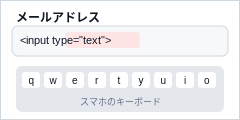 ✓ OK入力内容に合った type を指定
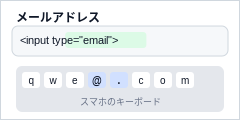
- 氏名・メールアドレス・電話番号・住所などの欄に
autocompleteを指定する MUSTPQ-R38 - ブラウザの自動入力が使え、入力の手間と誤りが減ります。
- チェック:
FRM-04FRM-04autocomplete の指定✕ NG自動入力が効かない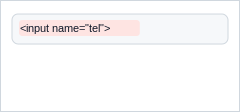 毎回すべて手で入力する✓ OKautocomplete で入力の目的を示す
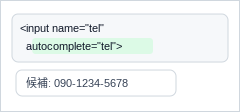 ブラウザが自動入力を提案
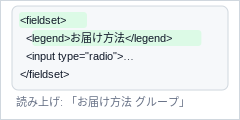
- ラジオボタンやチェックボックスのまとまりを
<fieldset>と<legend>で囲む MUSTPQ-R39 - 選択肢だけを聞いても、何の質問への答えかが読み上げで伝わります。住所の入力欄のように、複数の欄で 1 つの意味になるまとまりにも使います。
- チェック:
FRM-05FRM-05fieldset と legend✕ NG質問と選択肢が結び付かない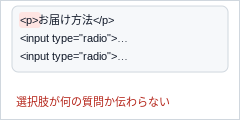 ✓ OKfieldset / legend でまとめる
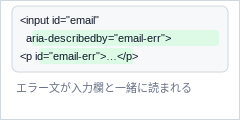
- エラーメッセージと補足の文を
aria-describedbyで入力欄に結び付ける MUSTPQ-R40 - 入力欄にフォーカスしたときに、エラーの内容も読み上げられます。
- チェック:
FRM-06FRM-06エラー文の関連付け✕ NG入力欄からエラーが伝わらない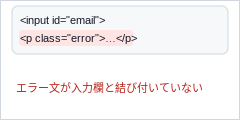 ✓ OKaria-describedby で結び付ける
コード例: ラベルと補足の文の付いた入力欄
html
<div class="form-field">
  <label for="user-email">メールアドレス</label>
  <input
    type="email"
    id="user-email"
    name="email"
    autocomplete="email"
    required
    aria-describedby="email-hint"
  />
  <p id="email-hint">登録完了の確認メールを送信します。</p>
</div>
文字の意味を表す要素
見た目ではなく、意味で要素を選びます。太字や斜体にしたいだけなら CSS で指定します。
| 意味 | 使用する要素 | 誤った使い方 |
|---|---|---|
| 重要な語句 | <strong> | 太字にしたいだけの <b> |
| 語調の強調 | <em> | 斜体にしたいだけの <i> |
| 日付・時刻 | <time datetime="2026-04-01"> | ただの <span> |
| 問い合わせ先 | <address> | 住所の表記すべてに使う |
| 引用 | <blockquote cite="…">・<q> | 字下げのための <blockquote> |
| プログラムのコード | <code>(複数行は <pre><code>) | 等幅の書体を当てた <div> |
| 意味のある改行(詩・住所) | <br> | 余白を空けるための <br> |
- 余白を空けるために
<br>を重ねない MUST NOTPQ-R41 - 余白は CSS の
marginやgapで空けます。画面の幅や文字の大きさが変わっても、余白が保たれます。
WAI-ARIA
HTML の要素で実現できることは、要素に任せるのが原則です。要素と同じ意味の role を重ねないことは ページの基本構成、見えている文字と名前の関係は アクセシブルネーム を参照してください。