
アクセシビリティ基本方針
Web アクセシビリティは、障害のある人に限らず、高齢の人、けがをしている人、外出先でスマートフォンを使う人など、さまざまな状況の利用者が情報を得て操作できるようにするための取り組みです。
このページは、どの水準を目標にするか、何を必ず守るか、どう作れば守りやすいかの方針をまとめています。個々の確認項目は チェックリスト にあります。
目標とする水準
このガイドラインは WCAG 2.2 を基準にします。レベル A は全案件で満たす基準で、予算や規模にかかわらず守ります。レベル A を満たすと、キーボードだけの人や画面を見ずに使う人も、ページの主な情報と操作にたどり着けます。
日本では 2024 年 4 月から、改正障害者差別解消法により、民間の事業者にも合理的配慮の提供が義務になっています。Web サイトのアクセシビリティは、その土台となる「環境の整備」(努力義務)に当たります。
案件の要件の決め方
案件ごとに、どのレベルまでを満たすかを要件として決めます。
| 案件の要件 | 対象にする達成基準 |
|---|---|
| 指定なし(標準) | レベル A をすべて満たす(MUST)。レベル AA は、対応しないと利用者が操作や閲覧で困る 5 つの達成基準(1.4.3、1.4.11、2.4.7、2.4.11、2.5.8)を満たし(MUST)、ほかは満たせる項目を対応する(SHOULD) |
| AA 準拠を指定された | レベル A・AA をすべて満たす(MUST) |
| AAA 準拠を指定された | レベル AAA までのすべての達成基準を対象にする(MUST)。適合は、そのレベルまでのすべてを満たして初めて成り立つため。記録シートは AAA の行を加えて書き出し、内容の条件に当たらず「対象外」にした行は所見に理由を書く |
| 内容に合わせて AAA を選ぶ | 準拠を求められていなくても、内容に関わる AAA の達成基準を選んで対象にできる(MAY)。例: 文字の読みやすさを重視する案件で QA-84(コントラスト比 7:1) |
JIS X 8341-3 との対応
JIS X 8341-3:2016 は、WCAG 2.0(国際規格 ISO/IEC 40500:2012)と内容が一致する規格です。適合レベル A / AA / AAA の考え方も WCAG 2.0 と同じで、達成基準は 61 件あります。
ISO/IEC 40500 は 2025 年に改正され、WCAG 2.2 と同じ内容になりました。2026 年 6 月時点では、これを受けて JIS X 8341-3 の改正が検討されています(WAIC の発表)。この節は JIS X 8341-3:2016 との対応を示しています。改正版を案件で求められた場合は、その版の達成基準と照らしてください。
WCAG 2.2 は WCAG 2.0 の達成基準をレベルを変えずに含んでいます。そのため WCAG 2.2 の A / AA をすべて満たせば、JIS X 8341-3:2016 の A / AA も満たします。違いは次のとおりです。
| 違い | 達成基準 | 本ガイドラインでの扱い |
|---|---|---|
| WCAG 2.2 で削除され、JIS X 8341-3:2016 にだけある | 4.1.1 構文解析(A) | チェックリストには載せない。JIS X 8341-3:2016 への適合を示す案件では、ページ品質の (W3C Nu HTML Checker で構文エラーが 0 件)で確認する |
| WCAG 2.1 で追加され、JIS X 8341-3:2016 にない | 1.3.4〜1.3.6、1.4.10〜1.4.13、2.1.4、2.2.6、2.3.3、2.5.1〜2.5.6、4.1.3 | チェックリストに載せる。JIS X 8341-3:2016 への適合だけを求める案件でも、標準の検証範囲にある項目は確認する |
| WCAG 2.2 で追加され、JIS X 8341-3:2016 にない | 2.4.11〜2.4.13、2.5.7、2.5.8、3.2.6、3.3.7〜3.3.9 | 同上 |
JIS X 8341-3:2016 の AA への準拠を求められた案件は、チェックリストの A と AA の項目すべてに、4.1.1 の確認()を加えれば足ります。
検証の範囲
チェックリスト には、WCAG 2.2 のすべての達成基準を載せています(削除された 4.1.1 を除く)。
| レベル | 扱い |
|---|---|
| A | 標準の検証範囲。全案件で MUST |
| AA | 標準の検証範囲。1.4.3、1.4.11、2.4.7、2.4.11、2.5.8 は全案件で MUST、ほかは SHOULD とし、AA 準拠を求められた案件ではすべて MUST |
| AAA | MAY。案件で AAA への準拠を求められたとき、または内容に合わせて選んだときに確認する。記録シートには、チェックシートで加えたときだけ入る。加えたうち選ばない項目は「対象外」にする |
AAA を MAY にするのは、WCAG・JIS X 8341-3 ともにサイト全体の適合目標にすることを求めておらず、W3C も一般的な方針として AAA をすべて満たすことを勧めていないためです。手話通訳や読解の水準のように、内容に合わせて選ぶと効果の大きい基準です。各行に確認方法を書いているので、案件で選んだときはそのまま検証できます。「対象外」にする基準は チェックリストの「判定を「対象外」にする基準」 にまとめています。
スクリーンリーダーへの対応の範囲
全案件で満たすのは、画面を見る・キーボードで操作する・DevTools を開く、の 3 つで確認できるレベル A の基準です。次の対応は、要件定義書にアクセシビリティ対応が書かれている案件で行います。
- 視覚的に隠した補足の文字(
.visually-hidden)の配置 aria-liveによる、画面の変化の自動の読み上げ- 独自の部品での、WAI-ARIA のロールと状態の完全な実装
- 実機のスクリーンリーダー(NVDA・VoiceOver など)での通しの確認
正しい HTML の要素・ラベルの結び付け・キーボード操作は、要件にかかわらず全案件で行います。この土台があれば、後から高い要件が加わっても、大きな作り直しなしで対応できます。
確認の方法
チェックリストの項目は、画面を見る・キーボードで操作する・ブラウザの DevTools を開く、の 3 つの操作だけで、だれが確認しても同じ結果になるように書いています。動画の字幕やリンクの文言のように、見たり読んだりして判断する項目は、見る箇所と手順を確認方法に書いて、判定のぶれを抑えています。ツールの使い方は 検証ツールの使い方 にあります。
WCAG の 4 つの原則
| 原則 | 求められること |
|---|---|
| 1. 知覚可能(Perceivable) | 代替テキスト、十分なコントラスト、拡大しても崩れないレイアウト |
| 2. 操作可能(Operable) | キーボードだけで使える、フォーカスが抜け出せなくならない、解除できない制限時間がない |
| 3. 理解可能(Understandable) | 一貫したナビゲーション、分かりやすい入力のラベル、直し方が分かるエラー表示 |
| 4. 堅牢(Robust) | 仕様どおりのマークアップ、正しいロールと状態、さまざまな支援技術で使える |
全案件で守ること(レベル A)
- すべての機能をキーボードだけで使えるようにする MUSTA11Y-R01
- すべてのリンクやボタンに
Tabで移れて、EnterかSpaceで押せ、ダイアログなどはEscで閉じられるようにします。マウスを使わない人も、すべての機能を使えます。 - チェック:
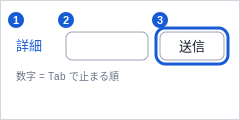
QA-01QA-01Tab で到達できる✕ NGdiv で作ったボタンに Tab で届かない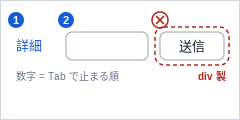 ✓ OKすべての操作対象に Tab で届く
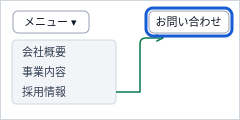
QA-05QA-05キーボードトラップがない✕ NG開いたメニューから Tab で抜け出せない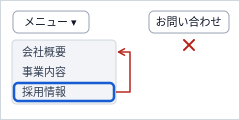 Tab がメニューの中で回り続ける✓ OKTab で次へ抜け、Esc で閉じられる
- 情報を色以外の手段でも伝える MUSTA11Y-R02
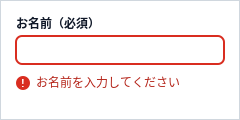
- 入力エラー・必須・選択中の状態・グラフの系列などは、色に加えて文字・アイコン・模様でも示します。色の区別がつきにくい人にも伝わります。
- チェック:
QA-31QA-31色だけに頼らない✕ NG色が見分けられないと状態が分からない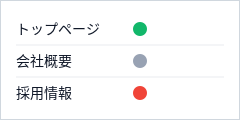 ✓ OK色に加えて文字でも状態を示す
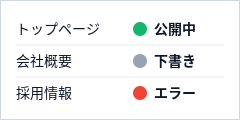
QA-42QA-42エラーを色だけで示さない✕ NG赤い枠だけでは伝わらない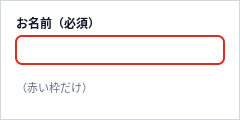 ✓ OKアイコンと文字でも伝える
- 画像やアイコンに、意味を伝える名前を付ける MUSTA11Y-R03
- 見えている文字や
altで付けると、画面と読み上げが一致します。詳しくは 部品の名前(アクセシブルネーム) を参照してください。 - チェック:
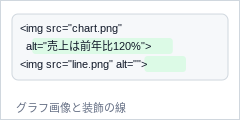
QA-20QA-20画像の代替テキスト✕ NGalt がない・装飾に不要な alt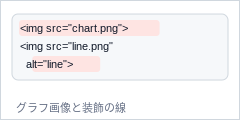 ✓ OK内容を alt に、装飾は alt=""
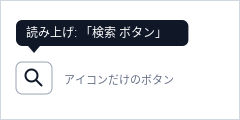
QA-21QA-21アイコンボタンの名前✕ NG何のボタンか伝わらない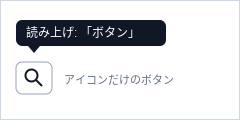 ✓ OK目的が名前として伝わる
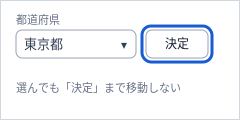
- フォーカスや選択だけで、ページの移動や送信を起こさない MUSTA11Y-R04
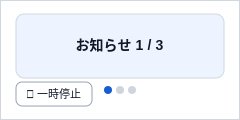
- 画面の変化はボタンを押すなど利用者の操作で起こすと、利用者が次に起きることを予測できます。自動で動くカルーセルや動画には、止める手段を付けます。
- チェック:
QA-09QA-09フォーカス・入力で文脈を変えない✕ NG選択しただけで画面が切り替わる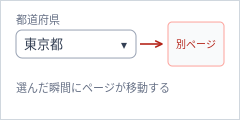 ✓ OK明示的な操作で初めて切り替わる
QA-33QA-33自動再生を止められる✕ NG自動で動き続け、止められない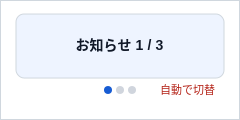 ✓ OK一時停止ボタンで止められる
- HTML の要素を本来の意味で使う MUSTA11Y-R05
- 正しい要素を使えば、主なアクセシビリティの要件はブラウザの標準の機能で満たされます。要素の選び方は 部品の使い分け を参照してください。
- チェック:
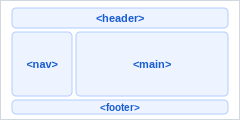
QA-03QA-19QA-19ランドマーク✕ NGすべて div で領域が伝わらない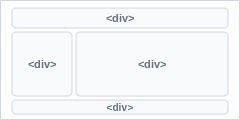 ✓ OKランドマーク要素で領域を示す
全案件で守ること(レベル AA)
レベル AA のうち、対応しないと利用者が「押せない・見えない・読めない」に直結し、デザインと実装の段階で決めれば負担の小さい項目です。案件の要件にかかわらず守ります。
- 文字と部品の境界に十分なコントラストを確保する MUSTA11Y-R07
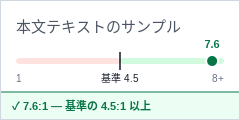
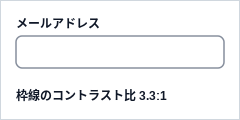
- 通常の文字は 4.5:1 以上、大きな文字(24px 以上、または太字 19px 以上)と部品の境界線は 3:1 以上にします。ライトとダークの両方で確かめると、弱視の人や明るい屋外で見る人にも読みやすくなります。
- チェック:
QA-48QA-48本文のコントラスト✕ NG4.5:1 未満で読みにくい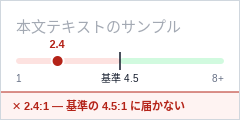 ✓ OK4.5:1 以上ある
QA-49QA-49大きな文字のコントラスト✕ NG大きな文字でも 3:1 未満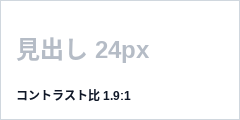 ✓ OK大きな文字は 3:1 以上
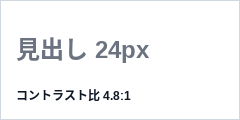
QA-50QA-50UI 部品のコントラスト✕ NG枠線が薄く入力欄の位置が分からない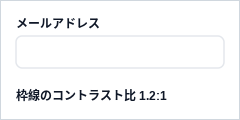 ✓ OK枠線が 3:1 以上ある
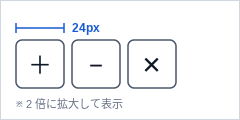
- 押せる部分を 24×24px 以上にする MUSTA11Y-R09
- 押せる部分を十分な大きさにすると、指先や手の震えがあっても狙った部品を押せます。文中のリンクや、24px の円を置いても隣と重ならない間隔がある部品は例外です。
- チェック:
QA-55QA-55ターゲットサイズ✕ NG小さく密集していて押し間違えやすい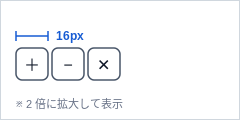 ✓ OK24×24px 以上あり押し間違えにくい
- 代わりの見た目なしに
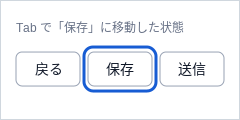
outline: noneを指定しない MUST NOTA11Y-R06 - フォーカスのある部品には、背景と十分なコントラストのある枠(フォーカスリング)を表示します。キーボードの利用者が、いまどこを操作しているかを目で追えます。
- チェック:
QA-44QA-44フォーカスインジケータ✕ NGフォーカスがどこにあるか見分けられない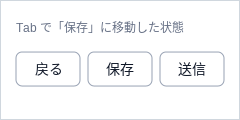 ✓ OK外枠でフォーカス位置がはっきり分かる
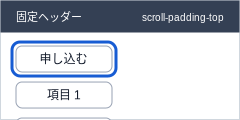
- フォーカスした部品を、固定したヘッダーなどの裏に隠さない MUST NOTA11Y-R28
- 画面に固定したヘッダー・フッター・バナーがあるときは、
scroll-paddingなどでフォーカスした部品が隠れない位置までスクロールさせます。キーボードの利用者が、フォーカスを見失いません。 - チェック:
QA-45QA-45フォーカスが隠れない✕ NG固定ヘッダーの裏にフォーカスが隠れる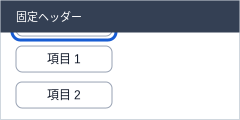 ✓ OKフォーカスした要素がヘッダーの下に見える
品質を高めるために守ること(レベル AA)
AA 準拠を求められた案件では、ここに挙げる項目も MUST になります。
- 拡大しても横スクロールなしで読めるようにする SHOULDA11Y-R08
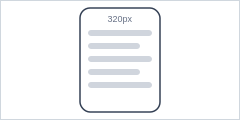
- 幅 320px、またはブラウザのズーム 400% でも、横スクロールせずにすべての内容を読み、操作できるようにします。文字を拡大して読む人も、行を往復せずに読めます。
- チェック:
QA-52QA-52400% ズーム✕ NG拡大すると横スクロールが必要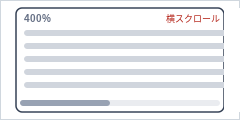 ✓ OK折り返して縦スクロールだけで読める
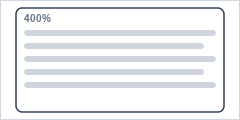
QA-53QA-53幅 320px✕ NG幅 320px で内容がはみ出す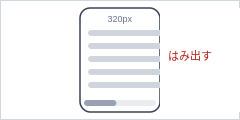 ✓ OK幅 320px でも欠けずに収まる
- 動きを減らす設定のときは、大きな動きの演出を止める SHOULDA11Y-R10
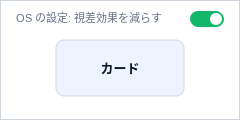
prefers-reduced-motionを検知し、大きなアニメーションを止めるか、動かない表示に切り替えます。動きで体調を崩しやすい人も、安心して閲覧できます。- チェック:
QA-47QA-47動きを減らす設定を尊重✕ NGOS の設定を無視して動く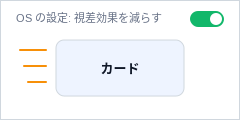 設定を無視して滑り込む✓ OK設定に合わせて演出を止める
作り方の優先順位
部品を作るときは、上から順に検討し、より簡単な方法で要件を満たします。1〜2 の方法では、キーボード操作や読み上げをブラウザが標準で用意します。デザインの段階で 1〜2 に収まるよう仕様を調整すると、少ない工数で高い品質を得られます。
| 順位 | 方法 | 例 |
|---|---|---|
| 1 | HTML の標準の要素 | <details>・<dialog>・<button> |
| 2 | 標準の要素 + CSS での見た目の調整 | 標準のチェックボックスの見た目を変える |
| 3 | 標準の要素 + 状態を管理する最小限の JavaScript | 開閉の状態を aria-expanded で伝える |
| 4 | 独自の部品(WAI-ARIA とキー操作をすべて自分で実装) | 独自のタブ・コンボボックス |
文章の書き方
アクセシビリティは、マークアップだけでなく文章にも関わります。
- リンクの文字は「詳しくはこちら」ではなく、「採用の応募要項を見る」のように行き先が分かる言葉にします。
- 文の改行位置はブラウザに任せ、見た目を整えるためだけの
<br>を入れません。どの画面幅でも自然に折り返し、読み上げでも文のまとまりが保たれます。 - 指示は「右側の青いボタン」ではなく「[送信]ボタン」のように、部品の名前で示します。画面を見ずに使う人や色の区別がつきにくい人にも伝わります。